Bloquear apps
Cómo bloquear YouTube en el celular: tres niveles, del recordatorio al bloqueo real
· 5 min de lectura
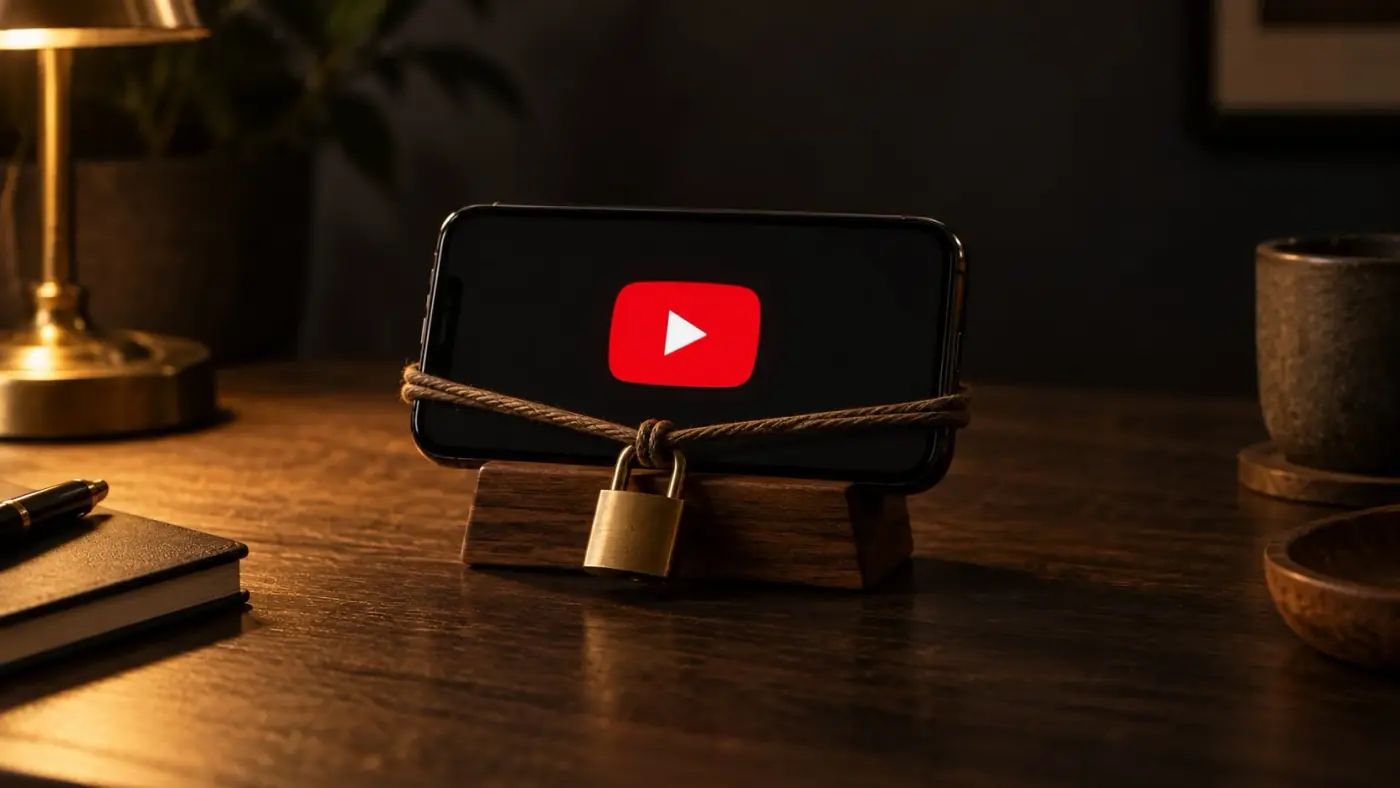
Para bloquear YouTube en el celular hay tres caminos, de menor a mayor firmeza: los recordatorios que trae la propia app, el límite diario del teléfono (Tiempo en pantalla en iPhone, Bienestar digital en Android) y un bloqueo de la app entera que no se pueda cerrar con un toque. Ninguno toca tu cuenta: las suscripciones, el historial y las listas siguen ahí.
Esta guía es para tu propio teléfono. Si lo que buscás es bloquear YouTube en la tele o en el celular de un chico, la herramienta es otra: los controles parentales de Google (Family Link) o de Apple (Tiempo en pantalla con Compartir en familia).
Nivel 1: los recordatorios de YouTube
La app trae tres avisos de tiempo. En el celular:
- Recordarme tomar descansos: tocá tu foto de perfil › Configuración › General, activalo y elegí cada cuánto. Cuando se cumple el tiempo, el video se pausa y aparece el aviso.
- Recordarme la hora de dormir: en la misma pantalla, con una hora de inicio y una de fin.
- Límite del feed de Shorts: pestaña Tú › Configuración › Administración del tiempo › Limitar feed de Shorts.
El problema: los tres se descartan desde el mismo cartel. Y el de descansos es frágil: según la ayuda de YouTube, el contador vuelve a cero si cerrás la app o pausás más de media hora, y solo funciona en teléfonos. Sirven para darte cuenta de la hora, no para frenar.
Nivel 2: el límite del teléfono
El sistema operativo puede ponerle un tope diario a YouTube.
- iPhone: Ajustes › Tiempo en pantalla › Límites de apps › Agregar límite. Buscá YouTube, definí el tiempo y activá «Bloquear al terminar el límite».
- Android: Ajustes › Bienestar digital y controles parentales. Entrá al panel de uso, tocá YouTube y después el reloj de arena. Al llegar al tope, el ícono se atenúa hasta la medianoche.
Cómo bloquear YouTube en un celular Samsung
En los Galaxy el camino es Ajustes › Bienestar digital y controles parentales › Temporizadores de aplicaciones. Elegís YouTube, los días y el tiempo. El resto de los ajustes de la marca está en cómo bloquear apps en Samsung.
Para bloquearlo por horario en lugar de por minutos, Android tiene el Modo sin distracciones (Modo Concentración en algunas marcas): elegís YouTube y tocás «Establecer un programa».
El problema: en iPhone el cartel trae «Ignorar límite»; en Android el temporizador se borra desde la misma pantalla donde lo creaste, y el Modo sin distracciones ofrece «Tomar un descanso». La salida sigue a un toque.
El agujero del navegador
Bloqueás la app, abrís el navegador, escribís youtube.com y estás adentro, con la sesión iniciada y las mismas recomendaciones. Es la trampa más común con YouTube, porque el sitio funciona casi igual que la app.
- En iPhone, sumá el sitio al bloqueo. En Límites de apps, al final de la lista de categorías está «Sitios web»: agregá youtube.com al mismo límite.
- En Android, los temporizadores son por app, así que Chrome queda libre. Cerrá la sesión de YouTube en el navegador (sin cuenta, las recomendaciones pierden casi toda la gracia) o incluí el navegador en el bloqueo cuando no lo necesites.
Nivel 3: un bloqueo que no se cierra con un toque
YouTube tiene algo que las redes no: casi siempre hay una excusa razonable para abrirlo. Un tutorial, una receta, una clase. El problema es lo que pasa después del tutorial. Por eso un límite de minutos funciona mal, y funciona mejor decidir cuándo YouTube existe en tu teléfono.
Con Foco armás un modo con YouTube adentro y apoyás el teléfono en un disco NFC: la app queda bloqueada hasta que lo apoyes de nuevo. No hay cartel con botón de ignorar, porque la llave no está en la pantalla. Si el disco quedó en el escritorio, ver «un video más» desde la cama implica levantarse.
- En iPhone, el selector deja elegir la app y también sitios web: sumá youtube.com y el agujero del navegador queda cerrado.
- En Android, Foco bloquea apps, no sitios. La app de YouTube queda bloqueada; para la web valen los dos parches de arriba. Preferimos decirlo antes de que lo descubras solo.
- Por horario, una rutina enciende el bloqueo sola: de lunes a viernes en horario de trabajo, o todas las noches desde las 23.
Cómo bloquear los Shorts de YouTube
Si tu problema no es YouTube sino los Shorts, la respuesta corta es que la app deja limitar el feed de Shorts, incluso a cero minutos, pero ese límite también se ignora desde el cartel. Y las herramientas del teléfono, Foco incluido, no bloquean una sección de una app: se bloquea YouTube entero o nada. Las opciones que hay hoy, una por una, están en cómo quitar los Shorts de YouTube.
¿Y desinstalarla?
En iPhone se puede, y se reinstala en medio minuto. En muchos Android ni eso: YouTube viene de fábrica y el sistema solo ofrece «Inhabilitar», que se revierte desde la misma pantalla. En los dos casos perdés la app también para el tutorial que sí necesitabas. Un bloqueo con llave física te deja las dos cosas: YouTube cuando lo decidís, y nada el resto del tiempo.
Preguntas frecuentes
- ¿Se puede bloquear YouTube en el celular sin desinstalarlo?
- Sí. Podés ponerle un límite diario desde Tiempo en pantalla (iPhone) o Bienestar digital (Android), o bloquear la app entera con un bloqueador. En los dos casos tu cuenta, tus suscripciones y tu historial quedan intactos.
- ¿Cómo bloquear YouTube en mi celular Android si viene preinstalado?
- En muchos Android YouTube no se puede desinstalar, solo inhabilitar desde Ajustes › Aplicaciones, y se vuelve a habilitar en un toque. Un temporizador de Bienestar digital o un bloqueador de apps funcionan igual aunque la app sea de fábrica.
- ¿Cómo bloquear YouTube en Safari en iPhone?
- Agregá youtube.com al mismo bloqueo que la app. Con Tiempo en pantalla se hace desde Límites de apps, eligiendo Sitios web al final de la lista; en Foco, el selector de iPhone permite sumar sitios web al modo.
Probá Foco
La app es gratis, sin cuenta y sin anuncios. El disco o la tarjeta se compra una vez. Ver el disco y la tarjeta.