Bloquear apps
Cómo bloquear apps en Samsung: con huella, con temporizador o con llave física
· 4 min de lectura
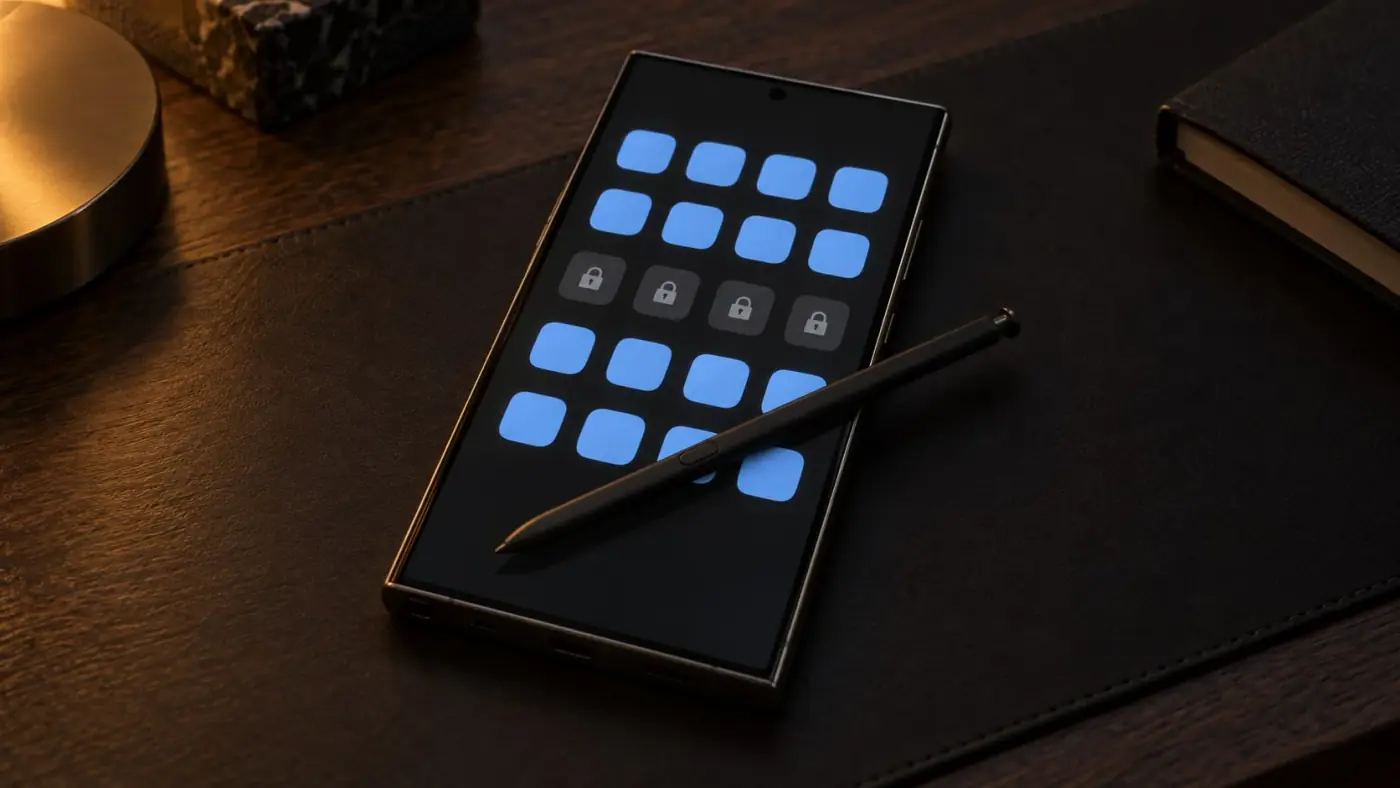
Quien busca cómo bloquear apps en Samsung suele querer una de dos cosas muy distintas: ponerle huella a una app para que nadie más la abra, o bloqueársela a sí mismo para usarla menos. Lo primero se resuelve con la Carpeta segura. Lo segundo, con los temporizadores de Bienestar digital, con Modos y rutinas o con un bloqueador cuya llave no esté en el teléfono. Van las dos, empezando por la más corta.
Cómo bloquear apps en Samsung con huella: la Carpeta segura
Al momento de escribir esta guía, One UI no trae un candado suelto para cada app: el camino oficial de Samsung es la Carpeta segura, un espacio aparte protegido con clave.
- Abrí Ajustes › Seguridad y privacidad › Más ajustes de seguridad › Carpeta segura. El teléfono tiene que tener un bloqueo de pantalla configurado.
- Elegí el tipo de bloqueo (Patrón, PIN o Contraseña) y activá Huellas digitales si querés entrar con el dedo.
- Adentro de la carpeta, tocá el botón +, elegí las apps y tocá Añadir.
Un detalle que casi nadie cuenta: al mover una app instalada, Samsung crea una copia adentro de la carpeta. La original sigue afuera, abierta para cualquiera, hasta que la desinstales. Para WhatsApp o el banco, lo prolijo es dejar solo la copia de adentro.
Esto protege tus apps de otras personas. No te protege de vos: tu dedo abre la carpeta en un segundo. Si tu problema es el scroll, seguí leyendo.
Cómo bloquear aplicaciones en Samsung para usarlas menos
Temporizadores de aplicaciones
Un tope diario por app. En One UI con Android 15 o posterior:
- Abrí Ajustes › Bienestar digital y controles parentales › Temporizadores de aplicaciones.
- Ponele un nombre al temporizador y tocá «Pulse para seleccionar elemento».
- Elegí la app o la categoría y tocá Realizado.
- Tocá «+ Añadir horario», marcá los días, poné el límite y guardá.
En Android 14 y anteriores es más corto: entrás a Temporizadores de aplicaciones, elegís la app, tocás «Fijar temporizador», marcás días y tiempo, y Realizado.
Qué tan firme es: poco. Volvés a la misma pantalla, tocás el temporizador, apagás el interruptor y guardás. Sin código ni espera. Qué hace cada parte de esta herramienta está en para qué sirve Bienestar digital.
Modos y rutinas
Es la versión de Samsung del modo Concentración, y funciona al revés que un temporizador: en lugar de elegir qué bloquear, elegís qué queda permitido.
- Abrí Ajustes › Modos y rutinas y quedate en la pestaña Modos.
- Elegí un modo de la lista (o creá uno propio) y tocá Iniciar para configurarlo.
- En la sección «Concéntrese», activá «Restringir el uso de aplicaciones» y elegí las apps que sí vas a poder usar. Ahí mismo está No molestar.
Qué tan firme es: poco también. El modo se apaga desde el panel rápido, deslizando desde arriba. Sirve para ordenar una tarde de trabajo; no frena un hábito que ya aprendió dónde está el botón.
¿Cambia según el modelo (A15, A16, A55, A56, S24 Ultra)?
Casi nada. Los menús de Bienestar digital y de Modos y rutinas dependen de la versión de One UI, no de si el teléfono es un Galaxy A o un S. La versión la mirás en Ajustes › Acerca del teléfono › Información de software. Si algún nombre no coincide o una función no aparece en tu modelo, usá la lupa de Ajustes y buscá «temporizadores» o «carpeta segura».
Un bloqueador con llave física
Las opciones de Samsung comparten el mismo punto débil: se desactivan desde la pantalla donde está la tentación, en el momento en que menos ganas tenés de frenar. La alternativa es sacar la llave del teléfono.
Con Foco elegís las apps, apoyás el Galaxy en un disco NFC y quedan bloqueadas hasta que lo apoyes de nuevo. Si el disco está en otro cuarto, abrir Instagram desde la cama implica levantarse. Una aclaración honesta: en Android, Foco bloquea con un servicio de accesibilidad que se puede apagar desde Ajustes. Son varios pasos deliberados, no un toque, pero conviene saberlo. El detalle está en Foco en Android.
Cuál conviene
- Para que nadie más abra una app: Carpeta segura, sin la copia de afuera.
- Para tomar conciencia de cuánto usás una app: un temporizador.
- Para una tarde de trabajo ordenada: un modo de Modos y rutinas.
- Si ya apagás los temporizadores sin pensar: necesitás que la salida no esté en la pantalla. Las opciones comunes a cualquier marca están en cómo bloquear apps en Android.
Preguntas frecuentes
- ¿Cómo bloquear apps en Samsung con huella?
- Con la Carpeta segura: Ajustes › Seguridad y privacidad › Más ajustes de seguridad › Carpeta segura. Elegís patrón, PIN o contraseña, activás Huellas digitales y agregás las apps con el botón +. Lo que queda adentro solo se abre con tu huella o tu clave.
- ¿Los pasos cambian en un Samsung A15, A16, A55, A56 o S24 Ultra?
- Casi nada. Lo que cambia los menús es la versión de One UI, no el modelo. La diferencia más visible está en los temporizadores de aplicaciones, que desde Android 15 se crean con nombre y horario.
- ¿Cómo bloquear aplicaciones en Samsung sin instalar nada?
- Desde Ajustes › Bienestar digital y controles parentales › Temporizadores de aplicaciones ponés un tope diario por app. Desde Ajustes › Modos y rutinas armás un modo que restringe las apps mientras está activo. Los dos se desactivan desde el mismo teléfono.
Probá Foco
La app es gratis, sin cuenta y sin anuncios. El disco o la tarjeta se compra una vez. Ver el disco y la tarjeta.