Bloquear apps
Cómo bloquear apps en iPhone: las 4 formas, de la más fácil a la más firme
· 6 min de lectura
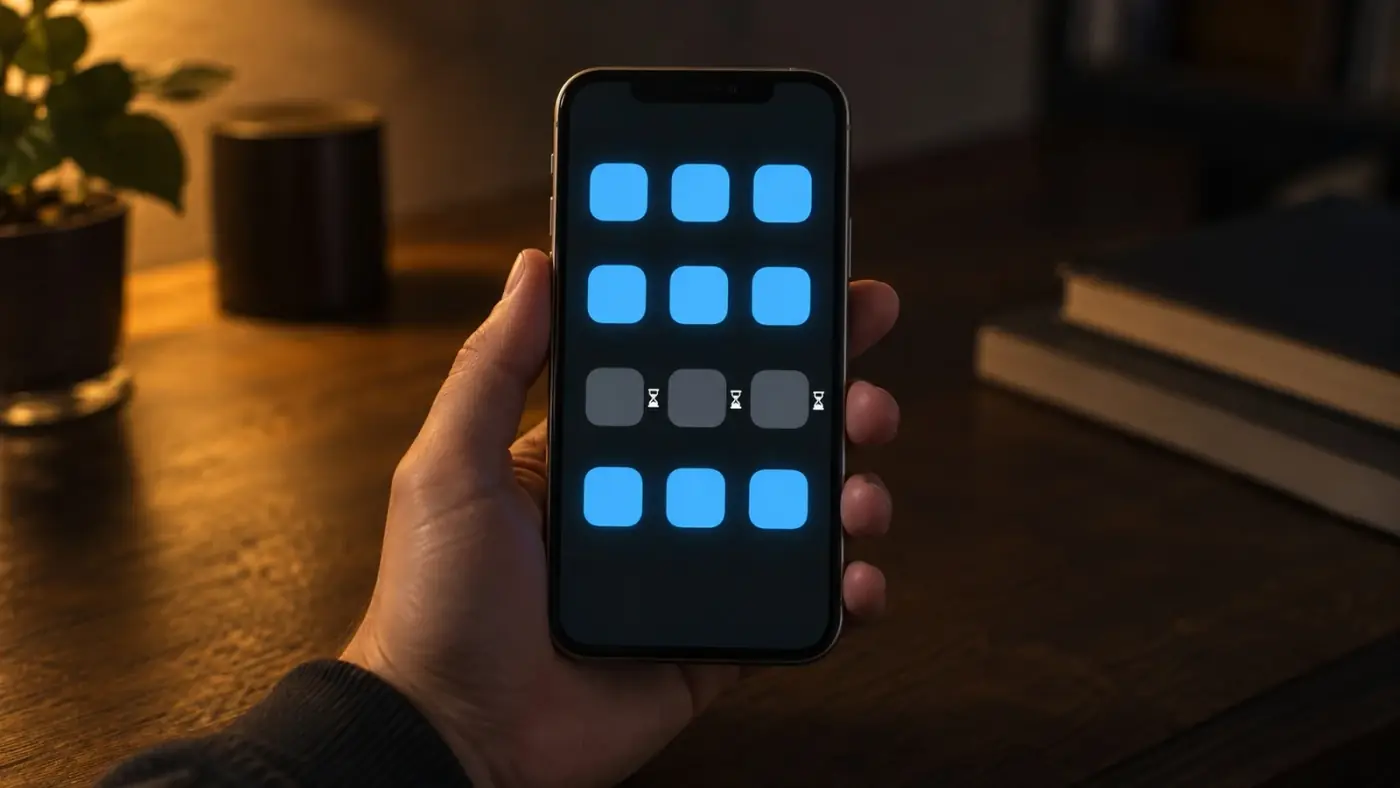
El iPhone trae varias herramientas para bloquear apps, todas dentro de Ajustes › Tiempo en pantalla (en algunos países aparece como Tiempo de uso). Sirven, pero tienen un problema en común: la salida está siempre a un toque. Acá van las cuatro opciones, ordenadas por qué tan difícil es hacer trampa.
1. Límites de apps
Un tope diario de uso por app o por categoría.
- Abrí Ajustes › Tiempo en pantalla › Límites de apps › Agregar límite.
- Elegí una categoría (por ejemplo, Redes sociales) o apps puntuales. Con la categoría Juegos podés bloquear todos los juegos del celular de una vez.
- Definí el tiempo diario. Podés personalizarlo por día de la semana.
- Activá «Bloquear al terminar el límite».
Qué tan firme es: poco. Al llegar al tope aparece un cartel con la opción de ignorar el límite: un minuto más, quince minutos o todo el día. Sin código de Tiempo en pantalla, es un toque. Con código, es el código… que vos mismo pusiste.
2. Tiempo de inactividad
Una franja horaria en la que todo queda bloqueado salvo lo que permitas. Es la herramienta de Apple para la noche.
- Abrí Ajustes › Tiempo en pantalla › Tiempo de inactividad.
- Activá «Programado» y elegí días y horarios.
- En «Siempre permitidas» elegí qué queda disponible: Teléfono, Mensajes, Mapas.
Qué tan firme es: igual que los límites. El mismo cartel, el mismo botón de ignorar.
3. Que el código lo tenga otra persona
El truco clásico para endurecer las dos opciones anteriores: en Ajustes › Tiempo en pantalla, tocá «Bloquear ajustes de Tiempo en pantalla» (o «Usar código») y pedile a alguien de confianza que ponga un código que vos no conozcas. Ahora ignorar un límite requiere a esa persona.
Qué tan firme es: bastante, con costos. Dependés de que la otra persona esté disponible cuando de verdad necesitás una app, y cada ajuste legítimo se vuelve un pedido de favor. Mucha gente lo abandona por incomodidad, no por falta de ganas.
4. Un bloqueador con llave física
Apple permite que apps de terceros usen el mismo sistema de Tiempo en pantalla para restringir apps. Eso habilita un enfoque distinto: que el bloqueo sea total —no por minutos— y que la llave no esté en el teléfono.
Así funciona Foco. Elegís apps, categorías o sitios web, y apoyás el iPhone en un disco NFC. iOS aplica la restricción a nivel del sistema: no hay cartel con botón de ignorar, y forzar el cierre de Foco o reiniciar el teléfono no la levanta. Para desbloquear, volvés a apoyar el teléfono en el disco. Si el disco está en el escritorio y vos en la cama, el impulso tiene que atravesar la casa.
- Instalá Foco y dale el permiso de Tiempo en pantalla.
- Armá un modo con lo que querés bloquear.
- Apoyá el iPhone desbloqueado sobre el disco.
Qué tan firme es: mucho, sin depender de nadie. La salida que queda es desinstalar Foco —iOS retira las restricciones de una app al borrarla—, pero eso se lleva tus modos e historial y está lejos de ser un toque impulsivo. Para imprevistos hay tres desbloqueos de emergencia por mes. El paso a paso está en primeros pasos, y la explicación técnica en Foco en iPhone.
No te olvides de Safari
Bloquear la app de una red social y dejar libre su sitio web es dejar la ventana abierta. Con las herramientas de Apple, los límites por categoría incluyen los sitios correspondientes, y en Ajustes › Tiempo en pantalla › Restricciones de contenido y privacidad podés limitar sitios puntuales. En Foco, el selector permite agregar sitios web al mismo modo que las apps. Si el problema es el navegador entero, mirá cómo bloquear Safari en iPhone.
Cuál conviene
- Si solo querés tomar conciencia de cuánto usás una app: límites de apps. El cartel alcanza como recordatorio.
- Si ya ignorás los límites sin pensar: necesitás que la salida no esté en la pantalla. Código en manos de otra persona, o llave física.
- Si querés un bloqueo firme sin depender de nadie: un bloqueador con NFC.
Por qué la segunda situación es tan común lo explicamos en por qué no funcionan los límites de tiempo.
Preguntas frecuentes
- ¿Cómo bloqueo una app en iPhone sin instalar nada?
- Desde Ajustes › Tiempo en pantalla › Límites de apps. Elegís la app, ponés un tiempo diario y activás «Bloquear al terminar el límite». Para que no se pueda ignorar con un toque, tiene que haber un código de Tiempo en pantalla.
- ¿Se puede bloquear una app por completo, no por tiempo?
- Con las herramientas de Apple, lo más cercano es un límite de un minuto o el Tiempo de inactividad. Apps como Foco usan el mismo sistema de Apple para bloquear de forma total hasta que vos lo desactives, en este caso apoyando el teléfono en un disco NFC.
- ¿Los modos de concentración bloquean apps?
- No. Silencian notificaciones y pueden ocultar páginas de la pantalla de inicio, pero las apps se siguen abriendo desde la búsqueda o la biblioteca de apps.
Probá Foco
La app es gratis, sin cuenta y sin anuncios. El disco o la tarjeta se compra una vez. Ver el disco y la tarjeta.