Bloquear apps
Cómo ver el tiempo de uso del celular en Samsung, Motorola, Xiaomi y iPhone
· 4 min de lectura
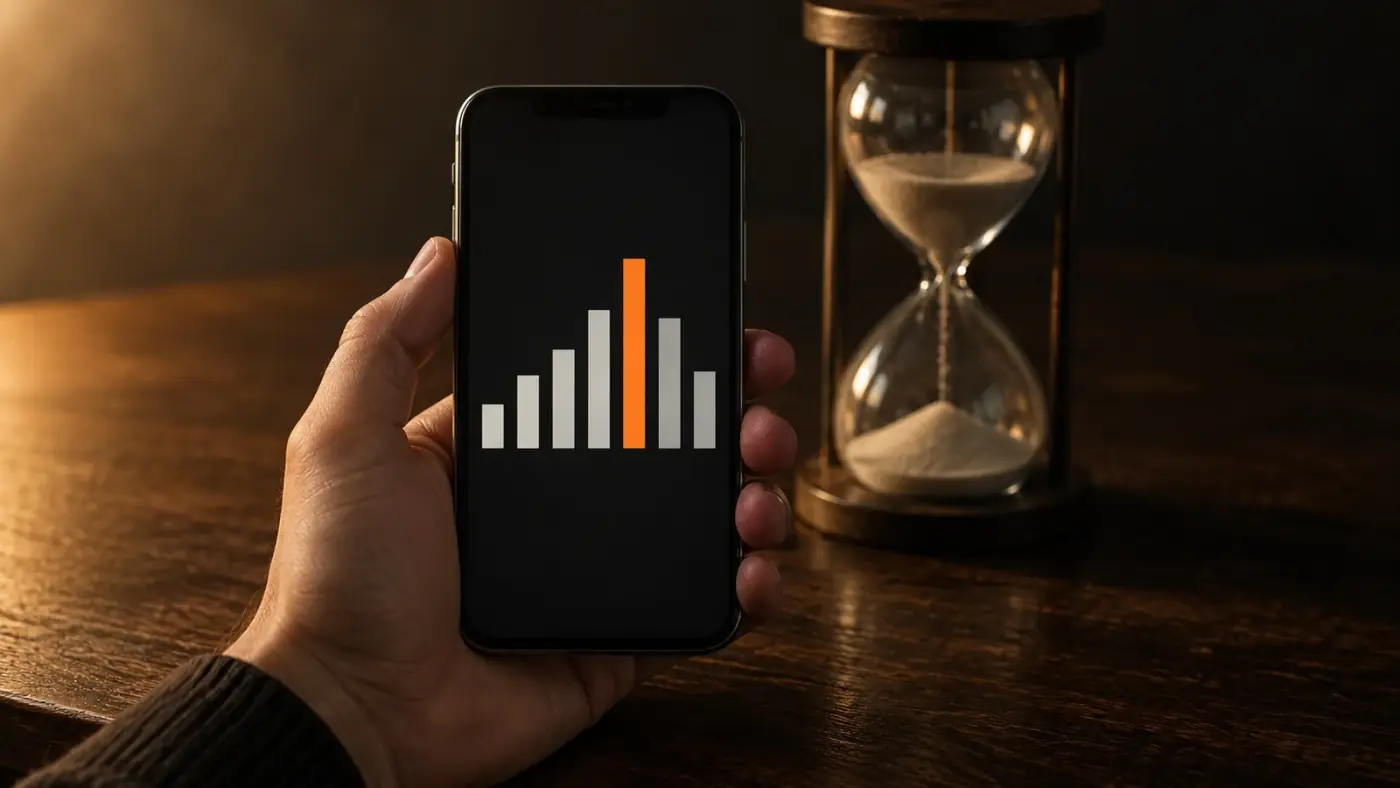
Para ver el tiempo de uso del celular no hace falta instalar nada: en Android está en Ajustes › Bienestar digital y controles parentales, y en iPhone en Ajustes › Tiempo en pantalla. Los dos muestran cuánto usaste el teléfono hoy, el tiempo de cada aplicación, cuántas veces lo desbloqueaste y cuántas notificaciones recibiste. Abajo está el camino exacto en cada marca y, más importante, qué mirar cuando llegues.
Cómo ver el tiempo de uso del celular en Samsung
- Abrí Ajustes › Bienestar digital y controles parentales.
- Arriba aparece el tiempo de pantalla de hoy. Tocalo para ver el desglose por día, por hora y por aplicación.
- En la misma pantalla están las notificaciones recibidas y las veces que desbloqueaste el teléfono.
En Motorola
- Abrí Ajustes › Bienestar digital y control parental. También se llega por Ajustes › Apps › Tiempo de uso.
- El gráfico muestra el tiempo total de hoy y las apps que estuvieron en pantalla, junto con los desbloqueos y las notificaciones del día.
En Xiaomi, Redmi y POCO
- Abrí Ajustes y bajá hasta Bienestar digital y control parental.
- Vas a ver un gráfico circular con las horas de hoy y, debajo, los desbloqueos y las notificaciones.
- Tocá cualquiera de los tres para abrir «Detalles de actividad», con barras para comparar con los días anteriores.
En cualquier otro Android
El camino de Google es Ajustes › Bienestar digital: tocás el gráfico y elegís entre tiempo de uso, cantidad de veces que se abrió y notificaciones. Si lo vas a consultar seguido, activá ahí mismo «Mostrar ícono en la lista de apps» y te queda como una app más. Si no lo encontrás, escribí «bienestar» en el buscador de Ajustes.
Cómo ver el tiempo en pantalla en iPhone
- Abrí Ajustes (en algunos iPhone figura como Configuración) › Tiempo en pantalla. Si nunca lo usaste, primero activá «Actividad en apps y sitios»: empieza a medir desde ese momento.
- Tocá «Ver toda actividad en apps y sitios». En iOS 27 la opción pasó a llamarse «Promedio diario».
- Elegí Semana o Día arriba.
- Bajá: después de las apps aparece cuántas veces consultaste el teléfono y cuántas notificaciones recibiste.
Deslizando el gráfico hacia los costados ves las semanas anteriores. Apple también ofrece un widget de Tiempo en pantalla para la pantalla de inicio.
Cómo ver el tiempo de uso de las aplicaciones, una por una
En todas las marcas, la lista debajo del gráfico está ordenada de la app más usada a la menos usada. Tocá una app y vas a ver su tiempo día por día, que es la forma más rápida de distinguir un mal martes de una costumbre.
Qué mirar: tres apps y un número
El total de horas impresiona, pero dice poco. Seis horas pueden ser mapas, música y un curso; tres pueden ser puro scroll. Mirá otras dos cosas.
- Las tres apps de arriba. Casi siempre concentran la mayor parte del tiempo. El problema rara vez es «el celular»: son dos o tres apps.
- Los desbloqueos. Es el número más honesto del reporte, porque mide el reflejo y no la duración. Una hora de una serie es una decisión. Desbloquear el teléfono a cada rato «para ver algo» es un gesto automático, y es el que te corta la concentración aunque cada visita dure un minuto.
Las notificaciones completan el cuadro: la app que más te escribe suele ser la que más desbloqueos provoca.
Qué hacer con el número
Mirar no cambia nada: el reporte informa, no frena. Lo que sí sirve es usarlo para decidir qué tocar.
- Si el problema son los desbloqueos, empezá por las notificaciones de la app que más manda y por sacar los íconos de la primera pantalla. El resto de los cambios de entorno está en cómo usar menos el celular.
- Si son dos o tres apps, la tentación es ponerles un límite de tiempo desde esa misma pantalla. Probalo, pero sabiendo que el límite se saltea con un toque y que el hábito aprende ese toque en días: está explicado en por qué no funcionan los límites de tiempo.
- Si ya probaste los límites y los ignorás, el paso siguiente es bloquear esas apps con una salida que no esté en la pantalla. Es lo que hace Foco: elegís justamente esas tres apps, apoyás el teléfono en un disco NFC y no vuelven hasta que lo apoyes de nuevo.
Un aviso para no confundir los números: Foco no mide cuánto usás el teléfono. Su pestaña Actividad cuenta lo contrario, las horas que pasaste con las apps bloqueadas. Para el tiempo de uso, la fuente sigue siendo el reporte del sistema, y la mejor señal de que algo cambió es ver bajar los desbloqueos de una semana a la otra.
Preguntas frecuentes
- ¿Cómo ver el tiempo de uso del celular en Android?
- Abrí Ajustes y entrá a Bienestar digital y controles parentales (en Motorola y Xiaomi, «control parental»). El gráfico muestra el tiempo de hoy; al tocarlo ves el detalle por app, los desbloqueos y las notificaciones.
- ¿Cómo ver el tiempo en pantalla en iPhone?
- En Ajustes (o Configuración) › Tiempo en pantalla, tocá «Ver toda actividad en apps y sitios»; en iOS 27 la opción se llama «Promedio diario». Elegí Semana o Día y bajá para ver las consultas y las notificaciones.
- ¿Dónde ver cuántas veces desbloqueás el celular?
- En el mismo lugar que el tiempo de uso. En Android, Bienestar digital muestra los desbloqueos del día al lado del tiempo de pantalla. En iPhone, el reporte de Tiempo en pantalla cuenta las veces que consultaste el teléfono, más abajo del gráfico.
- ¿Se puede ver el tiempo de uso sin instalar nada?
- Sí. Android y iPhone lo miden de fábrica. No hace falta ninguna app extra para ver el tiempo por aplicación, los desbloqueos y las notificaciones.
Probá Foco
La app es gratis, sin cuenta y sin anuncios. El disco o la tarjeta se compra una vez. Ver el disco y la tarjeta.